← Назад в блог
Как установить пресеты в Lightroom на телефоне и компьютере: пошаговая инструкция

Алексей Ханыков
Раздел
Фото и видео
Дата
08.10.2026
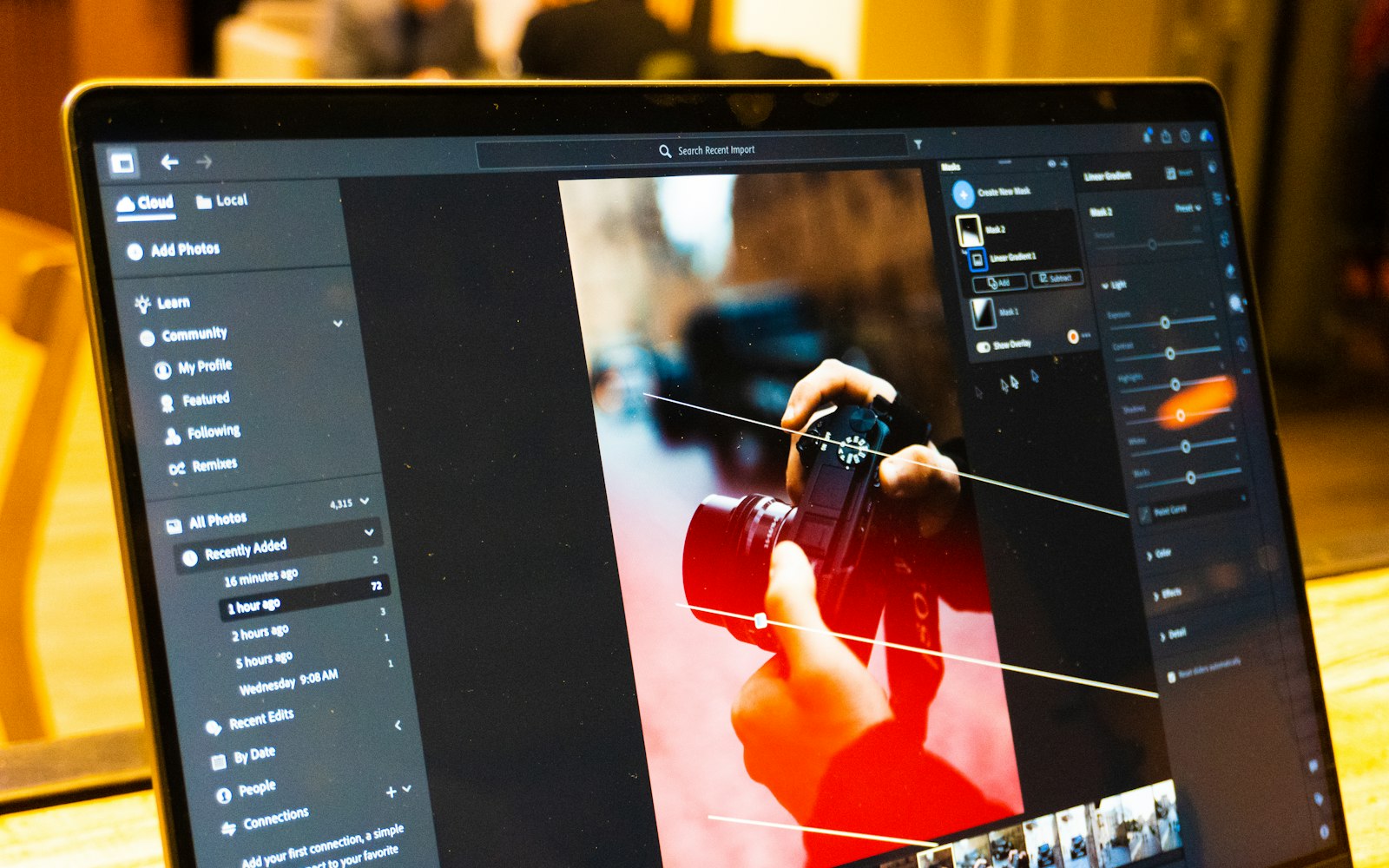
Пресет экономит часы обработки, но только после того, как он оказался в Lightroom. Ниже три способа установки: для Lightroom Classic на компьютере, для облачного Lightroom и для мобильного приложения. На каждый уйдёт пара минут.
Небольшая подсказка: в русском интерфейсе Lightroom пресеты называются «Стили». Названия кнопок ниже даны на английском, как в большинстве инструкций.
Небольшая подсказка: в русском интерфейсе Lightroom пресеты называются «Стили». Названия кнопок ниже даны на английском, как в большинстве инструкций.
Сначала разберитесь с форматом
В архиве с пресетами обычно лежат файлы двух типов:
Старые наборы иногда приходят в формате lrtemplate. Современный Lightroom Classic сам преобразует их в XMP при импорте.
- XMP — основной формат для компьютера. Его понимают Lightroom Classic, облачный Lightroom и Adobe Camera Raw.
- DNG — формат для телефона. По сути это фотография, в которую «зашиты» настройки обработки. Пресет из неё создаётся прямо в приложении, компьютер не нужен.
Старые наборы иногда приходят в формате lrtemplate. Современный Lightroom Classic сам преобразует их в XMP при импорте.
Lightroom Classic на компьютере
- Откройте любую фотографию и перейдите в модуль Develop.
- В левой колонке найдите панель Presets и нажмите на плюс справа от её названия.
- Выберите Import Presets.
- Укажите XMP-файлы или сразу ZIP-архив с набором и подтвердите импорт.
Пресеты появятся в панели Presets отдельной группой. Наведите курсор на любой из них, и Lightroom покажет предпросмотр ещё до применения.
Если часть пресетов не видна или написана курсивом, они несовместимы с открытым файлом. Так бывает, когда пресет рассчитан на RAW, а открыт JPEG. Загляните в Preferences → Presets и включите показ частично совместимых пресетов.
Облачный Lightroom на компьютере
- Откройте фотографию и включите панель Presets.
- Нажмите на три точки в верхней части панели и выберите Import Presets.
- Укажите XMP-файлы или ZIP-архив.
Приятный бонус: пресеты из облачного Lightroom через несколько минут сами появятся в мобильном приложении под тем же Adobe ID. С Lightroom Classic такая синхронизация не работает.
Lightroom на телефоне: способ с DNG
Этот способ работает и в бесплатной версии приложения, на iPhone и на Android.
Теперь откройте свою фотографию, зайдите в Presets, откройте вкладку Yours и выберите нужный пресет.
В свежих версиях мобильного Lightroom XMP-файлы можно импортировать напрямую: Presets → три точки → Import Presets. Если такого пункта у вас нет, способ с DNG работает всегда.
- Скачайте DNG-файлы на телефон. Если они в ZIP-архиве, распакуйте его в приложении «Файлы».
- В Lightroom нажмите кнопку добавления фото и выберите источник «Файлы». Отметьте все DNG и импортируйте их.
- Откройте первый DNG. Не удивляйтесь, если это случайная картинка: важны не пиксели, а настройки внутри файла.
- Нажмите три точки в правом верхнем углу и выберите Create Preset.
- Задайте имя, выберите или создайте группу и подтвердите галочкой.
- Повторите для остальных DNG-файлов.
Теперь откройте свою фотографию, зайдите в Presets, откройте вкладку Yours и выберите нужный пресет.
В свежих версиях мобильного Lightroom XMP-файлы можно импортировать напрямую: Presets → три точки → Import Presets. Если такого пункта у вас нет, способ с DNG работает всегда.
Если что-то пошло не так
- Пресет не появился в списке. Перезапустите Lightroom и проверьте, не скрыта ли группа: в меню панели Presets есть пункт Manage Presets.
- Файл не импортируется на телефоне. Убедитесь, что архив распакован, а расширение файла — .dng, без приписок вроде .txt.
- Пресет установился, но фото выглядит странно. Это нормально: пресет — отправная точка, его почти всегда нужно подстроить под свой кадр. Как именно, читайте в статьях «Почему пресет выглядит не так, как на примере» и «Три ползунка, которые нужно подкрутить после применения любого пресета».
Если своих пресетов пока нет, посмотрите мой набор пресетов для Lightroom.
Читайте также

Маркетинг
Сайт за неделю: как запустить продающий сайт за 7 дней
Пошаговый план запуска сайта за 7 дней: что делаем каждый день, что нужно от вас и почему на Tilda это реально без потери качества.
Маркетинг
Сайт есть, а заявок нет: почему сайт нужно регулярно обновлять
Почему сайт, сделанный «один раз и навсегда», перестаёт приносить заявки, какие признаки говорят, что пора обновляться, и как держать сайт в форме без хлопот.
Маркетинг
Реклама дорожает: почему в 2026 году деньги в Директе решает сайт
Клик в Яндекс Директе дорожает, а автостратегии учатся на конверсиях сайта. Разбираю, как посадочная страница снижает стоимость заявки и что проверить до увеличения бюджета.