← Назад в блог
Почему пресет выглядит не так, как на примере, и как это исправить за минуту
Алексей Ханыков
Раздел
Фото и видео
Дата
08.10.2026
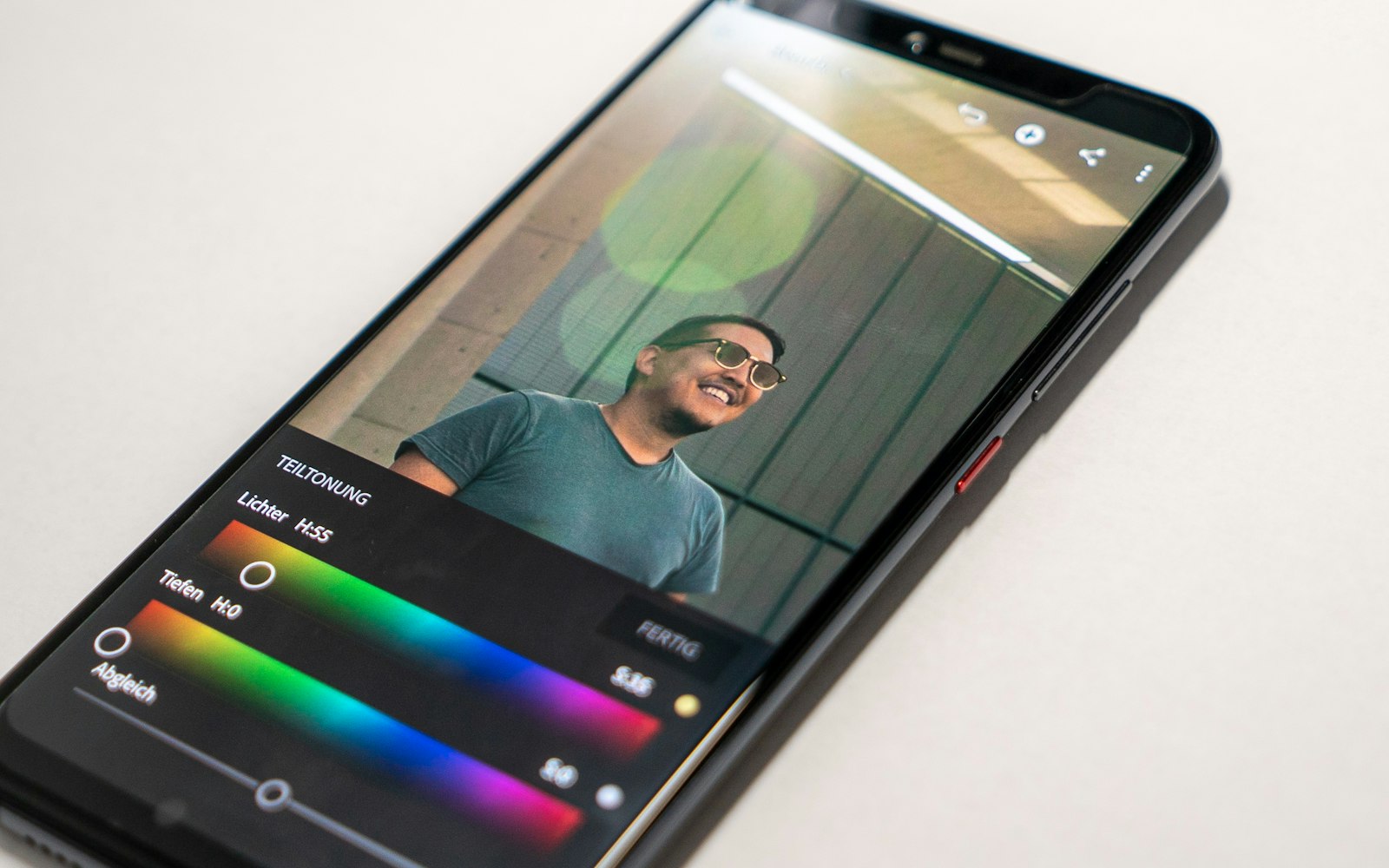
Знакомая ситуация: на примере у автора тёплая кожа и мягкий контраст, а на вашем кадре после того же пресета лицо оранжевое, а тени провалены. Пресет при этом не сломан, и вы ничего не сделали неправильно. Дело в том, как пресеты устроены.
Что на самом деле делает пресет
Обычный пресет — это сохранённый набор положений ползунков. Он не анализирует снимок, а просто выставляет те же значения, что были у автора. Автор подбирал их под свой исходник: свой свет, свою экспозицию, свою камеру. Чем сильнее ваш кадр отличается от того исходника, тем заметнее разница в результате.
Пять причин, почему результат другой
- Другая экспозиция. Если ваш кадр темнее или светлее исходника автора, пресет усилит эту разницу: тёмное станет ещё темнее, светлое выгорит.
- Другой баланс белого. Пресет, собранный на снимке в тёплом вечернем свете, на кадре из пасмурного дня даст холодную или зеленоватую картинку. А некоторые пресеты задают температуру жёстко и перекрашивают весь кадр.
- JPEG вместо RAW. В JPEG камера уже добавила контраст, насыщенность и резкость. Пресет ложится поверх, и обработка получается двойной: цвета кричат, кожа краснеет.
- Другие цвета в кадре. Пресеты часто работают с отдельными цветами: приглушают зелень, сдвигают оранжевый. Если на вашем фото другая листва, другая одежда или другой оттенок кожи, сдвиг сработает иначе.
- Другая камера. Матрицы разных производителей по-разному передают цвет, а снимок с телефона отличается от снимка с камеры ещё сильнее.
Исправляем за минуту
Порядок важен: сначала свет, потом цвет, потом сила эффекта.
На всё уходит около минуты, а после десятка кадров рука делает это автоматически. Первые три шага подробно разобраны в статье «Три ползунка, которые нужно подкрутить после применения любого пресета».
- Экспозиция. Сдвиньте Exposure так, чтобы лицо или главный объект были нормально освещены. Обычно хватает небольшого шага, в пределах половины ступени.
- Баланс белого. Подвиньте Temp влево, если кадр пожелтел, и вправо, если посинел. Зелёный или пурпурный оттенок убирает Tint.
- Сила пресета. В современных версиях Lightroom у пресета есть ползунок Amount. Уменьшите его, если эффект слишком резкий. Если ползунок неактивен, этот пресет его не поддерживает.
- Кожа. Если лица всё ещё оранжевые, откройте Color Mixer, выберите оранжевый канал и немного снизьте Saturation или поднимите Luminance.
На всё уходит около минуты, а после десятка кадров рука делает это автоматически. Первые три шага подробно разобраны в статье «Три ползунка, которые нужно подкрутить после применения любого пресета».
Когда пресет действительно не подходит
Бывает и так, что кадр и пресет несовместимы: ночной снимок с неоновыми вывесками не превратится в воздушную пастель, сколько ни двигай ползунки. Признак простой: если после четырёх шагов картинка всё ещё далека от желаемой, возьмите другой пресет из набора. В хороших наборах варианты под разный свет есть именно для этого.
И ещё одно: половина успеха закладывается на съёмке. О том, как снимать, чтобы обработка занимала секунды, читайте в статье «Как снимать, чтобы пресеты ложились идеально».
И ещё одно: половина успеха закладывается на съёмке. О том, как снимать, чтобы обработка занимала секунды, читайте в статье «Как снимать, чтобы пресеты ложились идеально».
Читайте также
Маркетинг
Сайт за неделю: как запустить продающий сайт за 7 дней
Пошаговый план запуска сайта за 7 дней: что делаем каждый день, что нужно от вас и почему на Tilda это реально без потери качества.
Маркетинг
Сайт есть, а заявок нет: почему сайт нужно регулярно обновлять
Почему сайт, сделанный «один раз и навсегда», перестаёт приносить заявки, какие признаки говорят, что пора обновляться, и как держать сайт в форме без хлопот.
Маркетинг
Реклама дорожает: почему в 2026 году деньги в Директе решает сайт
Клик в Яндекс Директе дорожает, а автостратегии учатся на конверсиях сайта. Разбираю, как посадочная страница снижает стоимость заявки и что проверить до увеличения бюджета.